
2.0.2
Ключі Google AI Studio нового формату AQ.… — у «Підключення → Google», пачкою й у диктуванні. На Mac вікно відкривається надійно, навіть після сну без активного дисплея.
YT Cartell Studio сама пише план, малює героїв однаковими в кожному кадрі, знімає кліпи, озвучує й монтує .mp4 із субтитрами та обкладинкою. Кожен крок можна виправити, поки не витратив жодного кредиту.
Відкритий код · MIT. З версії 2.1.0 студія безкоштовна й без входу — завантажуй і користуйся. А хочеш — забирай код і переробляй під себе.

Сцени більше не зникають з монтажу мовчки, будь-який сервіс підключається сам, а диктор і герої читають різними голосами.
Уже маєш студію — натисни «Оновлення» в меню ліворуч: проєкти, ключі й налаштування лишаться на місці.
Версія 2.0.3 поки вийшла для Windows. Для Mac найновіша збірка — 2.0.2, її й дає кнопка «Завантажити».
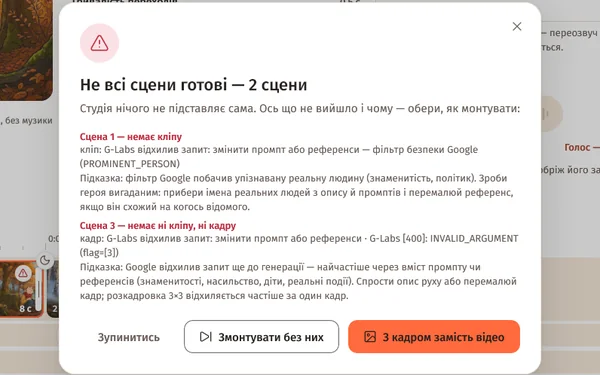
Студія нічого не підставляє мовчки: перед монтажем показує невдалі сцени з точною помилкою сервісу й питає — змонтувати без них, з кадром замість відео чи зупинитись.
Як це працює
Встав адреси, ключі й посилання як є — студія сама розбереться, що куди, перевірить і налаштує. ШІ бачить ключі лише замаскованими.
Як це працює
Адреса без /v1 підбирається сама; Anthropic, Ollama, Azure OpenAI й вибір авторизації. Не вийшло — видно сервіс, код і відповідь.
Як це працює
199 моделей відео, 188 — кадрів, 144 моделі й голоси озвучки, 36 текстових сервісів. «Вибрати з каталогу» заповнить сервіс, адресу й модель.
Як це працює
Диктор, Диктор 2 і 3 та свій голос кожному героєві. Студія сама розподіляє репліки й голоси, субтитри — кольором мовця.
Як це працюєКлючі Google AI Studio нового формату AQ.… — у «Підключення → Google», пачкою й у диктуванні. На Mac вікно відкривається надійно, навіть після сну без активного дисплея.
Велике оновлення: голос у відео, «Перезняти за прикладом», мікрофон, Telegram-бот, експорт у DaVinci Resolve, Premiere, Final Cut і CapCut, своє API для будь-якого сервісу й перенесення налаштувань.
Усі зміни 2.0.1Студія веде тебе крок за кроком і показує все, що придумав ШІ: героїв, місця, репліки й промти. Не подобається — виправ, і лише потім генеруй.

Три режими: «Ідея» — ШІ сам напише текст під потрібну тривалість, «Готовий сценарій» — озвучимо слово в слово, «Своя озвучка» — сцени наріжуться під твій запис. Або встав посилання на YouTube — «Перезняти за прикладом».

ШІ пише назву, короткий опис, персонажів із власними голосами, локації й сцени — хто говорить, де, хто в кадрі. Усе редагується тут же й зберігається само.

Спершу студія малює обличчя героїв і місця, потім перший кадр кожної сцени — уже з ними. Будь-який кадр можна перемалювати, змінити його промт або завантажити свій.

«Все разом» знімає кліпи й озвучує репліки. Щось не вдалося — переробиш лише цю сцену, а «Перезняти змінені» не чіпає того, що вже готове.

Таймлайн із переглядом: порядок сцен, обрізка, переходи, рух камери, фільтри, субтитри й музика. «Змонтувати відео» кредитів не витрачає.
Відеоуроки в справжній студії — що натискати й де що лежить, — і короткі ролики про нові версії.
Нові можливості версії 2.0.3 у справжній студії.
Увесь шлях у студії: перший запуск, Головна, п'ять кроків проєкту, черга, переклад і сповіщення. Вхід через Telegram на початку відео з версії 2.1.0 прибрано — студія відкривається одразу.
Голос у відео, перезйомка за прикладом, Telegram-бот і експорт у редактори — за хвилину.
Встав історію, вибери профіль — і студія сама пройде всі п'ять кроків: план, герої, кадри, відео й озвучка, монтаж, а за бажанням ще й обкладинка.

Спершу студія малює кожного героя й кожне місце окремо, а потім будує на цих референсах кадри всіх сцен. Тарас у червоному шарфі лишається Тарасом і в третій сцені.

Дівчина в червоному шарфі зустрічає лисицю біля хатки в осінньому лісі — так цю сцену малює кожен стиль студії. Чотири нові стилі для моушн-графіки й відео без людей показано схемою.
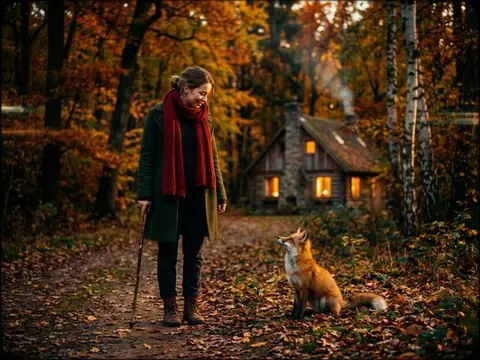
Підходить для драм, трилерів і майже будь-якої історії.
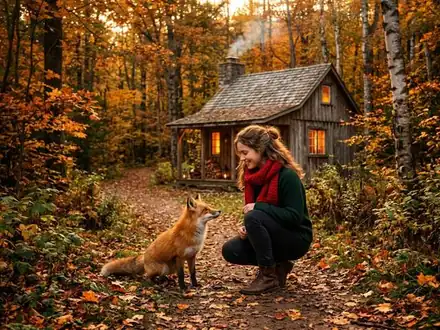
Підходить для правдивих, побутових і документальних історій.
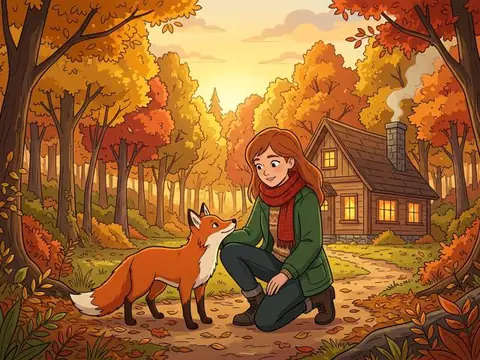
Підходить для мультсеріалів, казок і гумору.
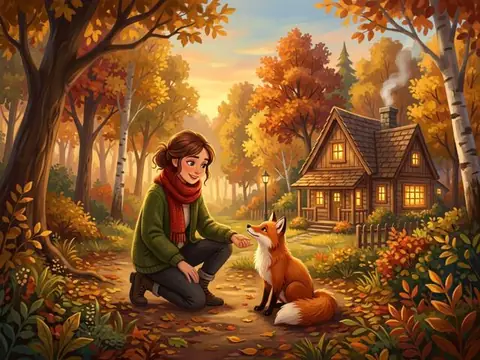
Підходить для казок, пригод і м'яких драм.
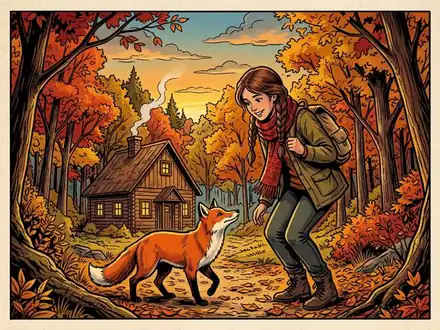
Підходить для пригод, екшену й героїчних історій.
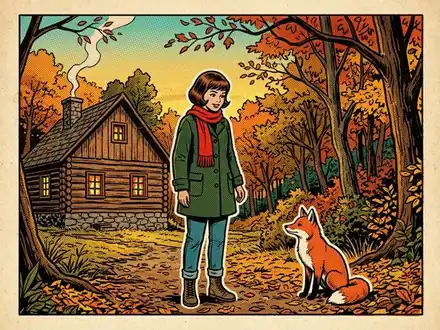
Підходить для ретро-історій, пародій і епохи 50–60-х.
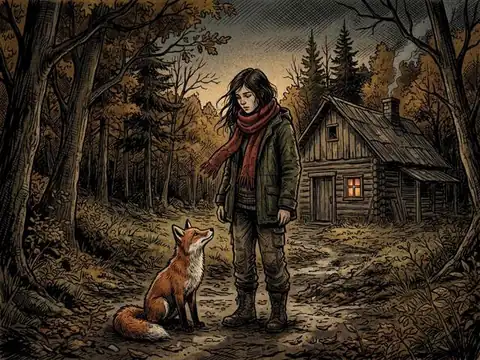
Підходить для кримінальних, темних і панк-історій.
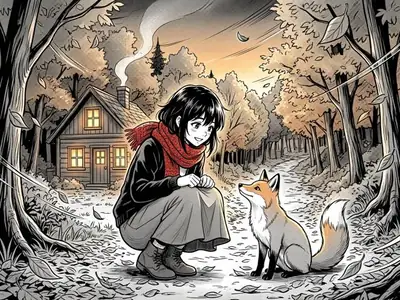
Підходить для аніме-історій, драм і пригод.
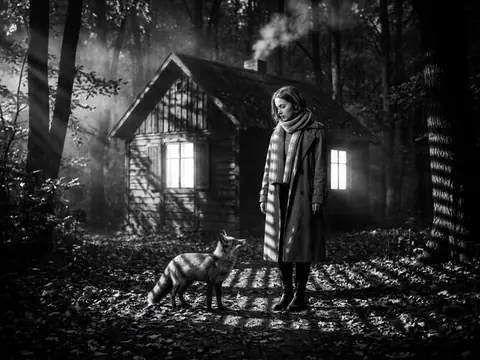
Підходить для детективів, трукраймів і загадок.
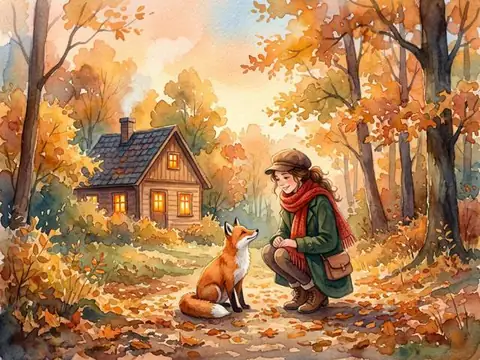
Підходить для казок, ліричних і спокійних історій.
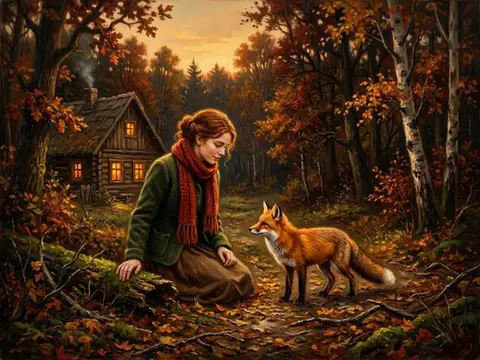
Підходить для історії, епосу й біографій.
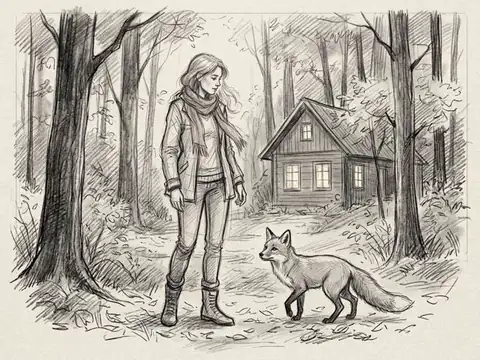
Підходить для спогадів, щоденникових історій і пояснень.
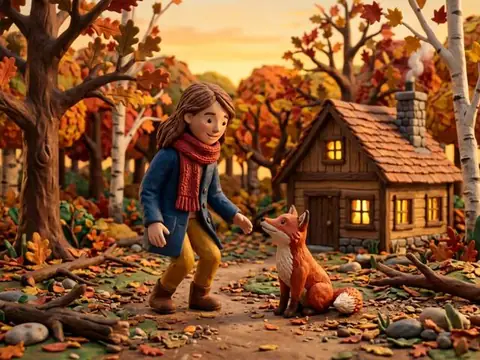
Підходить для гумору, дитячих і сімейних історій.
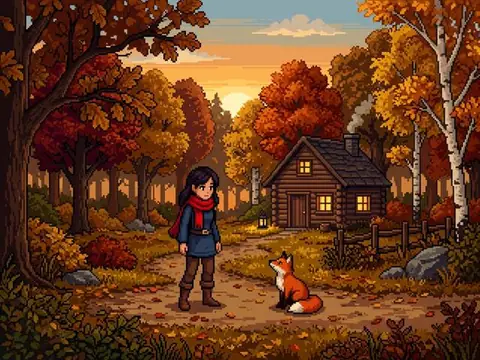
Підходить для ігрових тем, ретро й гумору.
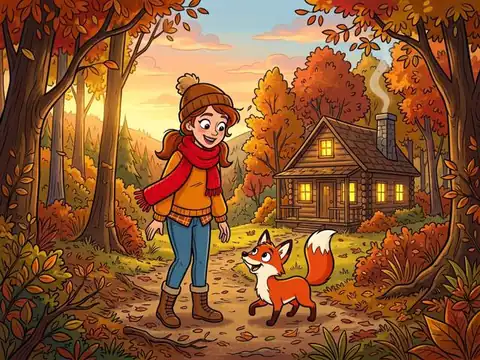
Підходить для гумору й дитячих пригод.
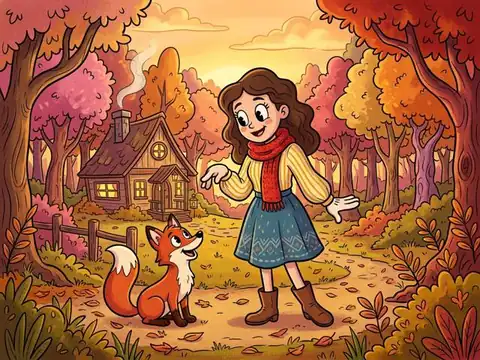
Підходить для гумору, ретро-казок і музичних історій.
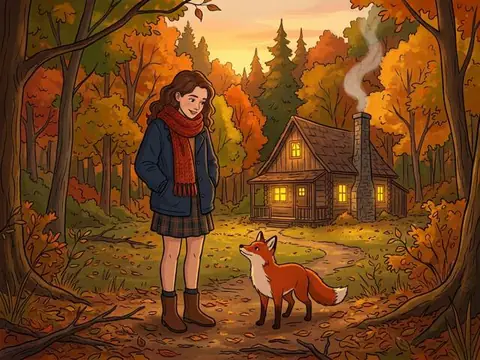
Підходить для снів, психології й незвичних історій.
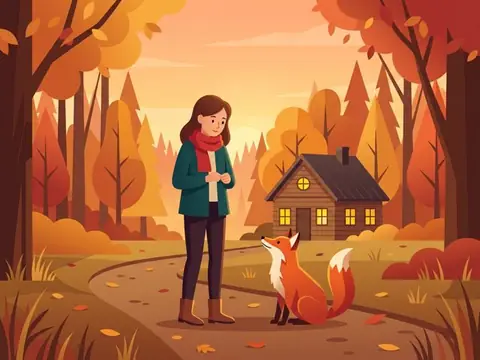
Підходить для пояснень, бізнесу й технологій.
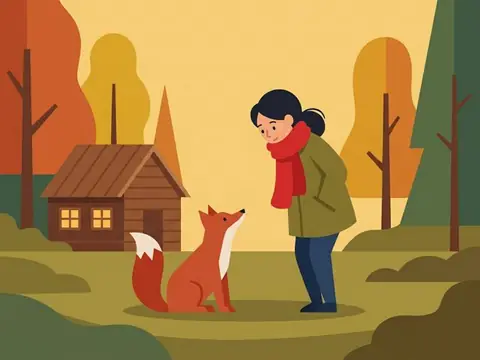
Підходить для гумору, психології й коротких пояснень.

Підходить для історії, культури й відео-есеїв.
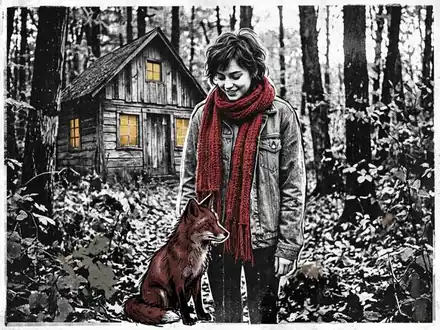
Підходить для панку, сатири й контркультури.
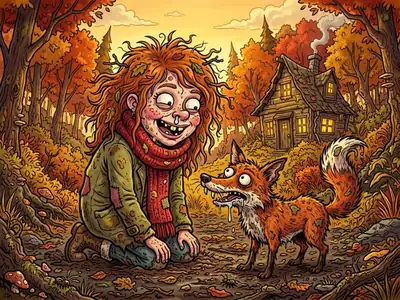
Підходить для абсурдного гумору й пародій.
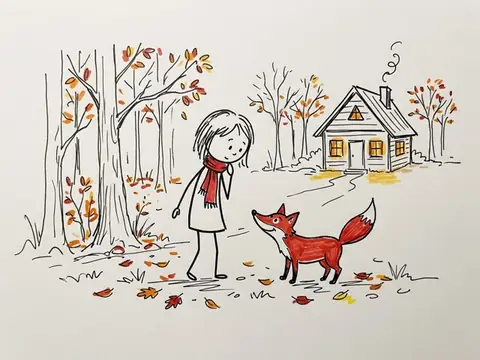
Підходить для гумору, лайфхаків і простих пояснень.
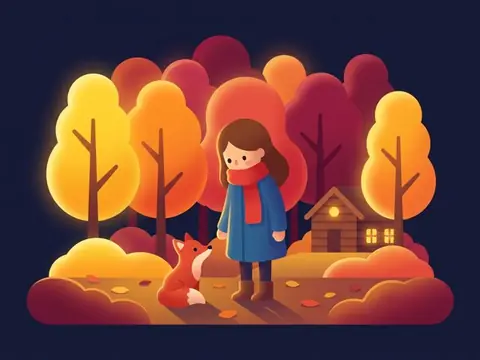
Підходить для науки, космосу й пояснень «як це працює».
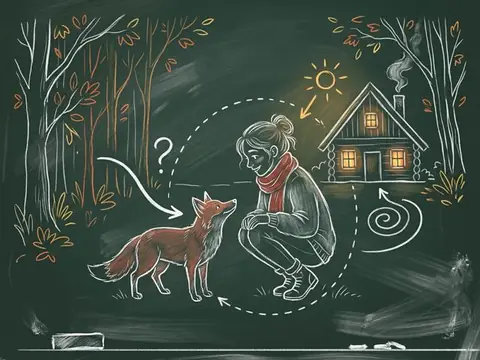
Підходить для уроків, історії науки й освітніх пояснень.
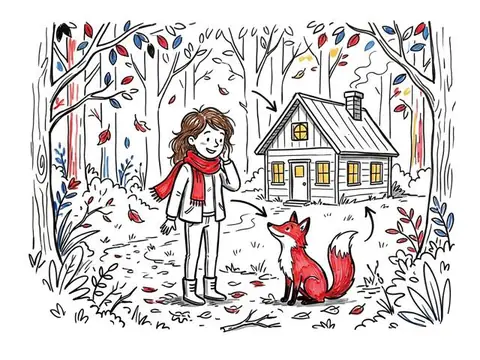
Підходить для бізнес-пояснень, лайфхаків і мотивації.
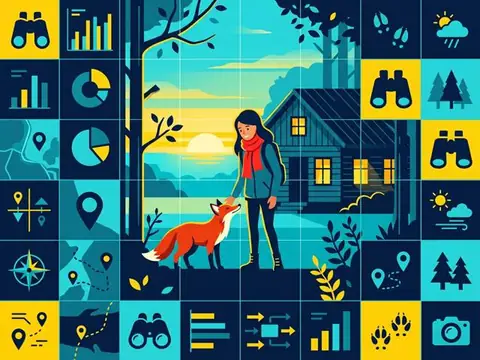
Підходить для фінансів, геополітики, порівнянь і статистики.
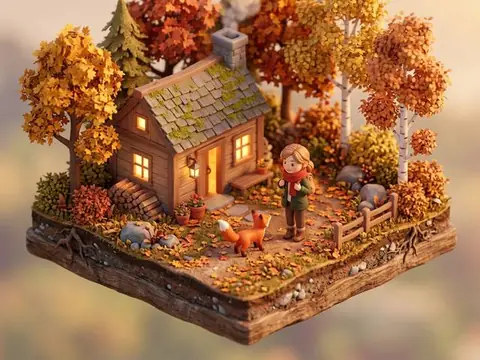
Підходить для пояснень, бізнесу, міст і процесів.
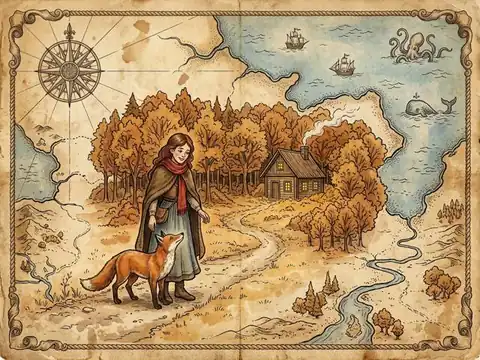
Підходить для історії, геополітики, подорожей і воєн.
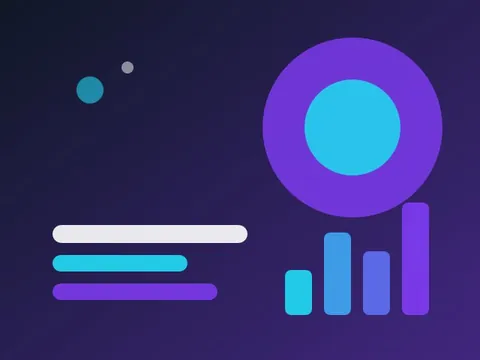
Підходить для пояснень, фактів, бізнесу й технологій.
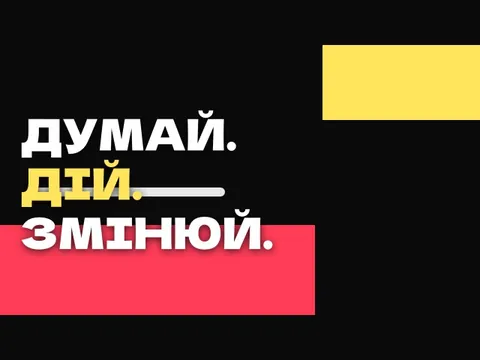
Підходить для цитат, мотивації, списків і коротких фактів.
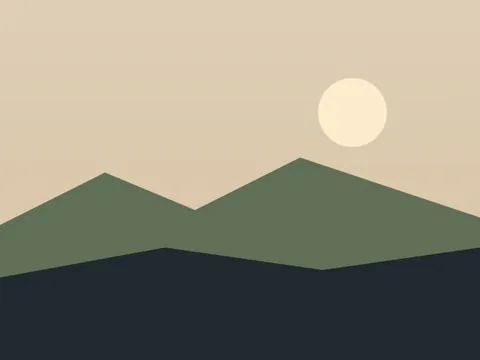
Підходить для фактів, історії місць, природи й відео без людей.
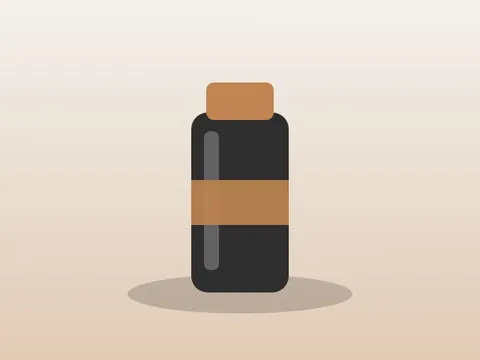
Підходить для оглядів, реклами, брендів і предметів.
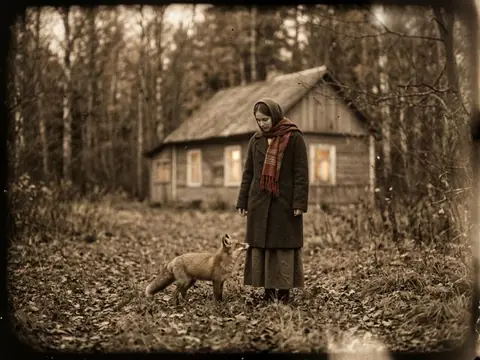
Підходить для історії, трукраймів і загадок минулого.
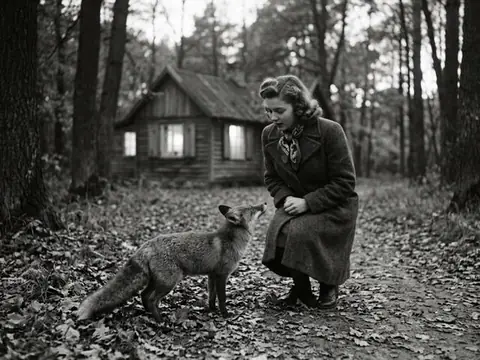
Підходить для історій Другої світової, біографій і епохи.
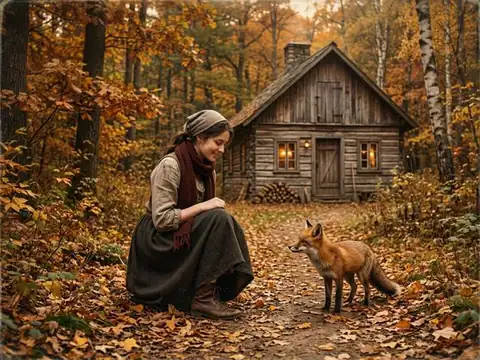
Підходить для історичних драм, імперій і давніх цивілізацій.
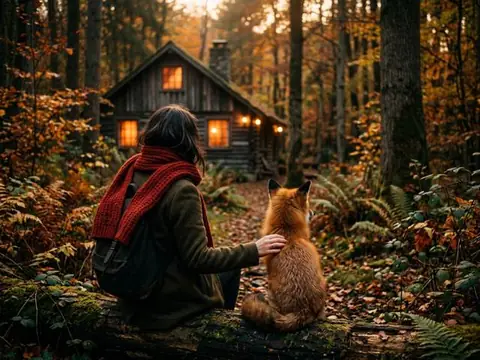
Підходить для фейслес-каналів, трукраймів і психології.
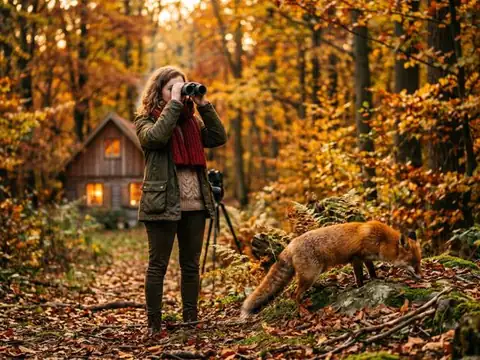
Підходить для тварин, природи й фактів про планету.
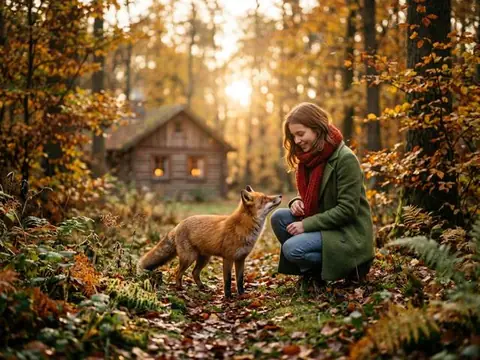
Підходить для природи, науки й медитативних відео.
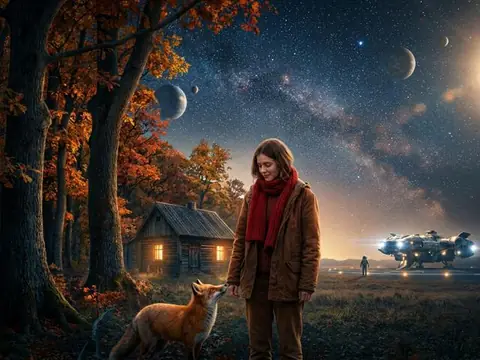
Підходить для космосу, наукової фантастики й історій астронавтів.
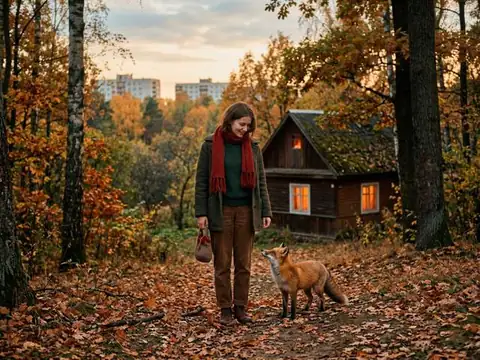
Підходить для історій про СРСР, ностальгії й холодної війни.
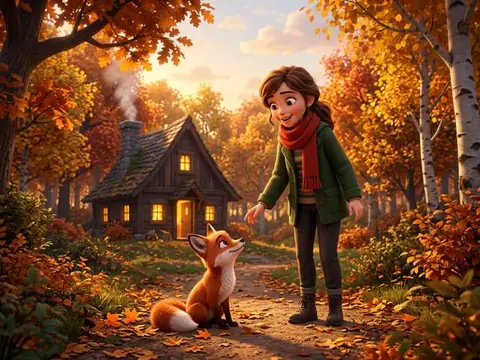
Підходить для дитячих і сімейних історій, казок.
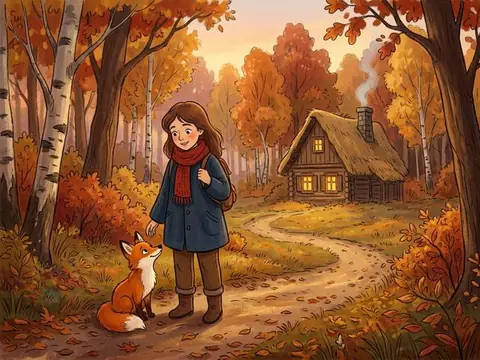
Підходить для казок, дитячих історій і ностальгії.
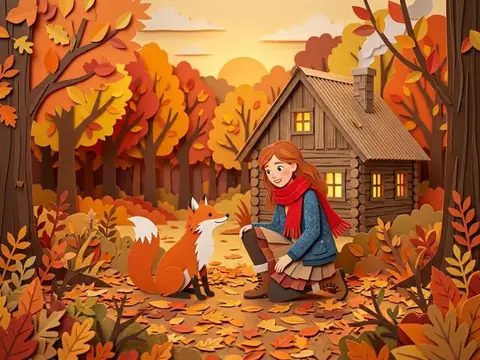
Підходить для казок, дитячих і освітніх відео.
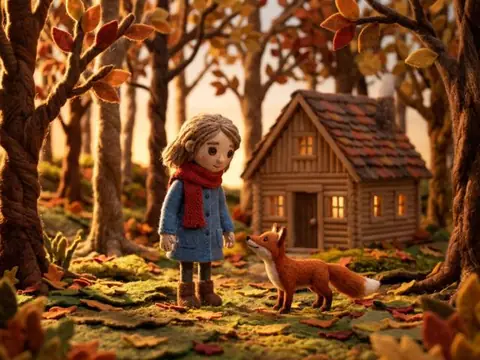
Підходить для затишних дитячих історій і казок на ніч.
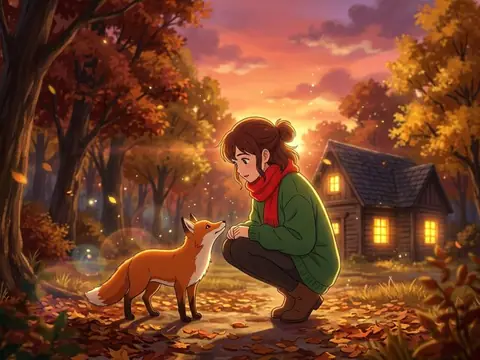
Підходить для романтики, мрій і ліричних історій.
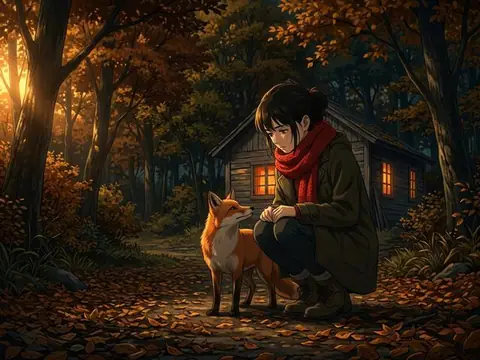
Підходить для екшену, трилерів і драм.

Підходить для гумору, коротких смішних історій і дітей.
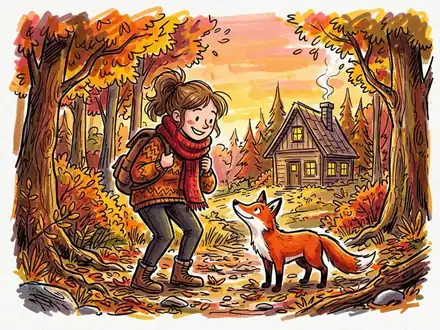
Підходить для гумору, пояснень і коротких скетчів.
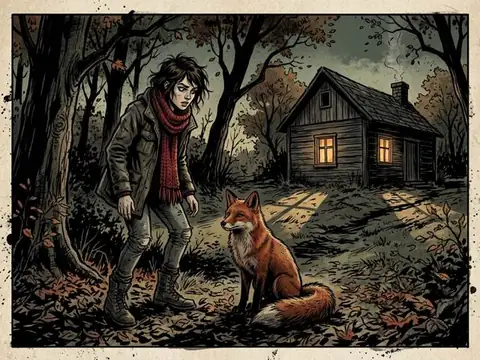
Підходить для трилерів, кримінальних і темних історій.
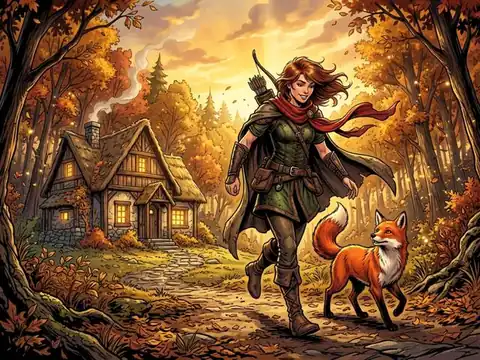
Підходить для пригод, міфології й фентезі-світів.

Підходить для притч, релігії, філософії й мотивації.
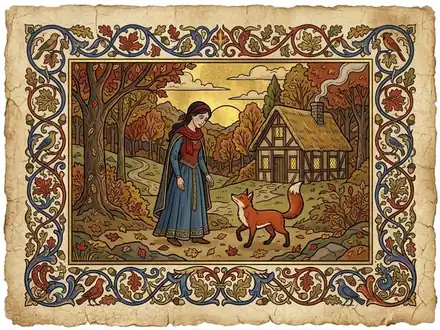
Підходить для середньовіччя, легенд і церковної історії.
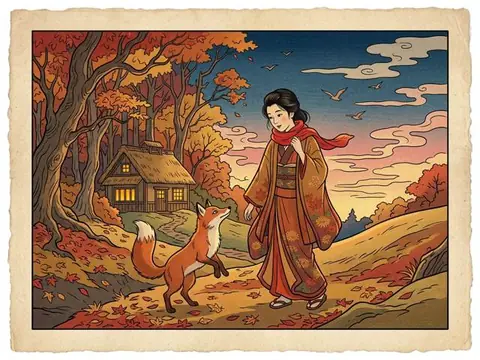
Підходить для японських легенд, самураїв і природи.

Підходить для українських казок, легенд і свят.
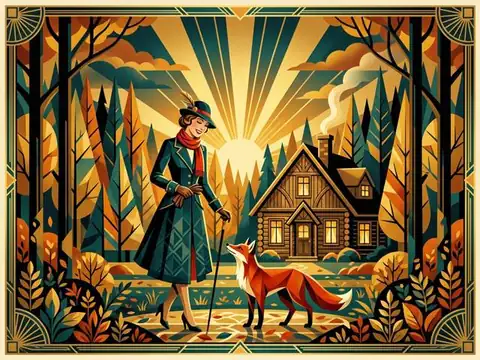
Підходить для історій 1920–30-х, розкоші й подорожей.
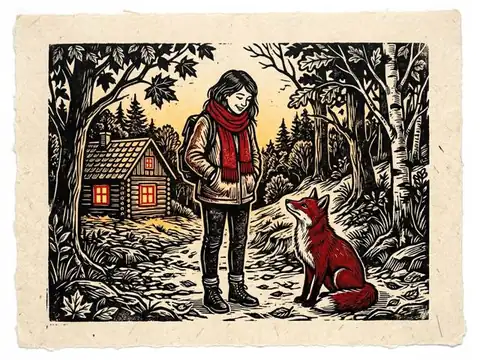
Підходить для притч, фольклору й історичних тем.
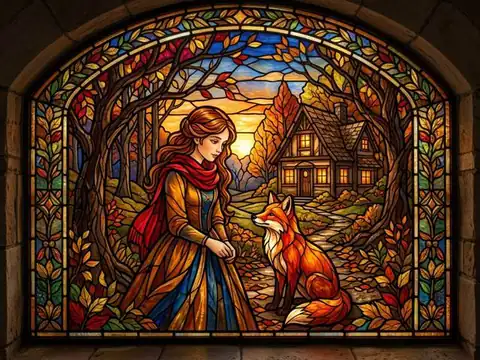
Підходить для релігії, легенд і лицарських історій.
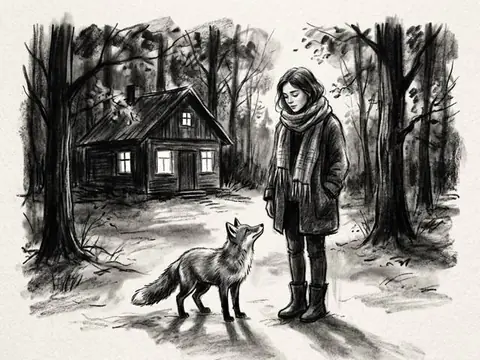
Підходить для драм, воєнних історій і біографій.
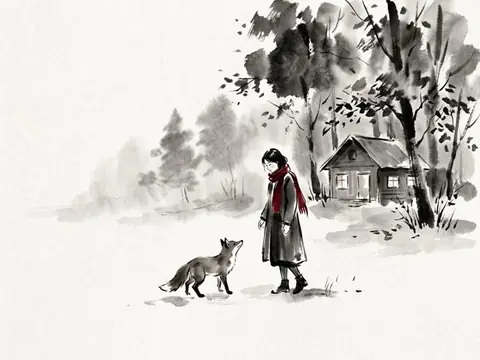
Підходить для філософії, дзену й азійських легенд.
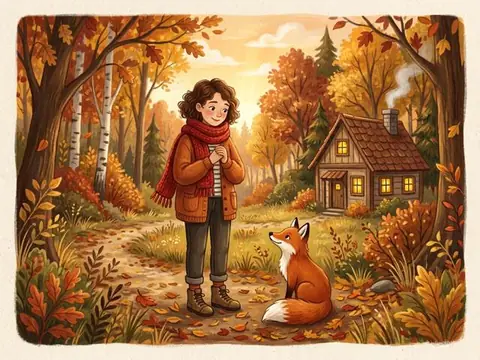
Підходить для дитячих книжок і казок на ніч.
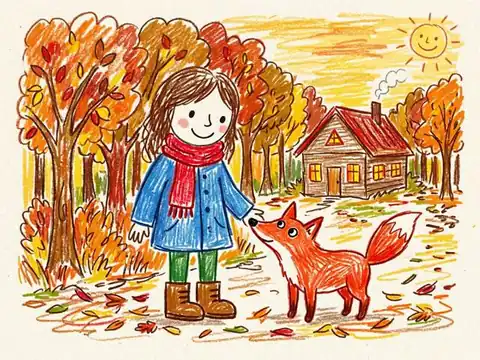
Підходить для дитячих історій, гумору й спогадів.
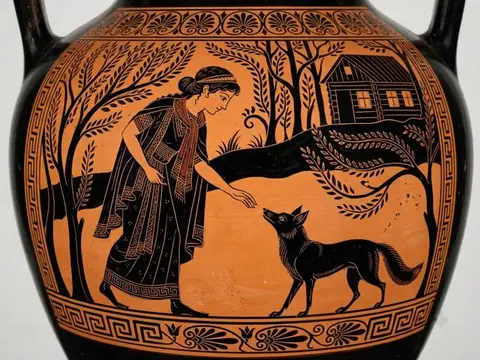
Підходить для міфології й античної історії.
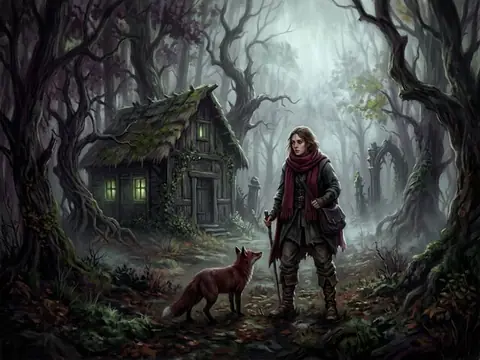
Підходить для хорору, фольклору й легенд про чудовиськ.

Підходить для езотерики, міфів і психології.
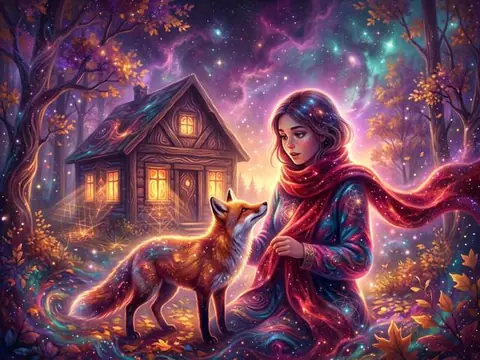
Підходить для езотерики, містики й духовних тем.
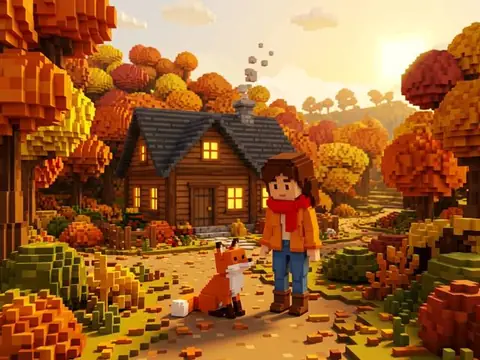
Підходить для ігрових тем, дитячих пригод і пояснень.
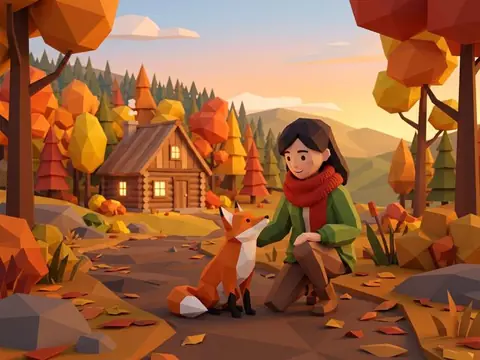
Підходить для пояснень, ігрових і техно-тем.
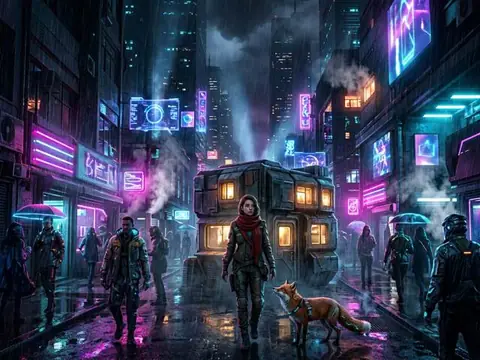
Підходить для технологій, майбутнього й трилерів.
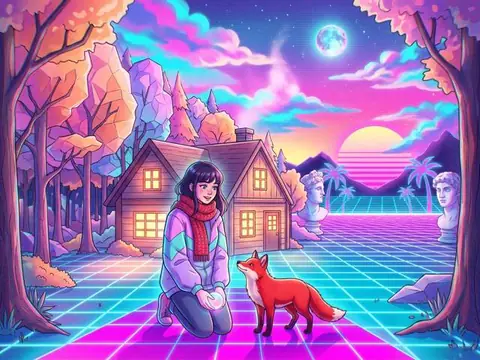
Підходить для ностальгії, інтернет-культури й музики.
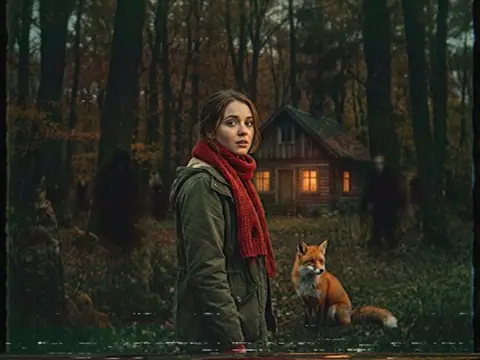
Підходить для хорору, містики й моторошних історій.
А ще — 36 жанрів і ніш, 9 варіантів камери, 9 тонів оповіді й «Свій стиль»: опиши його словами або додай фото-зразок.
Перетягни сцену, обріж кліп за край, вибери перехід між будь-якими двома сценами. Під кліпами — доріжка голосу: репліку можна посунути, обрізати й переозвучити просто тут.

Затемнення, розчинення, шторки, зсуви, коло, пікселі…
Наближення, Кен Бернс, наїзд, дрейф, ручна камера…
Кіно, золота година, місячне світло, нуар, плівкове зерно…
Жовті YouTube, караоке, біла плашка, великі по центру для Shorts…
Фонова музика сама тихішає під голос, а гучність фільму вирівнюється до −14 LUFS. Субтитри — прямо у відео або файлом .srt. «Змонтувати відео» кредитів не витрачає. Хочеш доробити в редакторі — «Експортувати в…» DaVinci Resolve, Premiere Pro, Final Cut Pro, CapCut чи Kdenlive.
Візьми кадр сцени, свою картинку або намалюй нову, додай заголовок — і одразу побачиш, якою її побачать глядачі на YouTube.

Пиши українською — фільм отримуй англійською, іспанською чи німецькою. Мова озвучки, субтитрів і назви вибирається окремо, а «Авто» бере мову тексту.
Повний список — у студії, з пошуком.
Той самий фільм іншою мовою — окремим проєктом. Кадри й кліпи ті самі, заново робляться лише текст, озвучка й субтитри, тож це хвилини, а не години.

Завантаж запис свого голосу — студія розпізнає мову, наріже сцени точно під твої фрази, і у фільмі звучатиме саме ти. Є субтитри SRT чи VTT? Розпізнавати не доведеться.

Тепер програма доступна кожному вайбкодеру — кожен може зробити з неї те, що хоче. Забери код, відкрий папку в Claude Code, Codex чи Cursor і попроси ШІ змінити що завгодно: додати стиль, підключити свій сервіс, переробити інтерфейс, зробити свої профілі чи переклад.
Студія написана на Go й збирається в один файл програми, а ARCHITECTURE.md пояснює, де що лежить, — і тобі, і ШІ.
git clone https://github.com/gitkalenyuk/yt-cartell-studio-sourcebuild.bat, macOS — bash build-mac.sh. Потрібен Go 1.27+, на Mac ще Xcode Command Line Tools.Приклади — скопіюй і зміни під себе
Додай новий стиль кадрів «Українська витинанка»: опис для промтів і прев'ю в галереї стилів — так само, як в інших стилів.
Підключи мій сервіс озвучки за документацією API за цим посиланням: … Додай його в «Налаштування → Підключення» поруч з іншими.
Зроби головний колір інтерфейсу синім замість помаранчевого — і в світлій, і в темній темі.
Додай стартовий профіль автопілота «Мій канал»: Shorts 9:16, 45 секунд, стиль «Нуар», швидкий темп.
Переклади інтерфейс студії англійською і додай у налаштування перемикач мови інтерфейсу.
Зроби так, щоб моя збірка оновлювалась із мого репозиторію релізів me/my-studio, а не з офіційного.
Одна програма з власним вікном — без браузера й без Node.js. Проєкти, кадри й ключі лишаються на твоєму комп'ютері.
Остання версія з GitHub
Windows. Якщо з'явиться «Windows захистив ваш ПК» — натисни «Докладніше» → «Виконати в будь-якому разі». Програма просто не підписана сертифікатом.
Оновлення. Нова версія — кнопка «Оновлення» в меню студії: вона сама завантажить і встановить її, а проєкти й ключі лишаться на місці.
macOS. Розпакуй .zip і перетягни YT Cartell Studio у «Програми». Перший запуск — правий клік → «Відкрити». Немає такої кнопки — «Системні параметри» → «Приватність і безпека» → «Усе одно відкрити». Або доручи все ШІ-агенту — інструкція нижче.
winget install Gyan.FFmpeg, macOS — brew install ffmpeg.Не хочеш розбиратися з Терміналом? Відкрий на Mac ШІ-агента, який уміє виконувати команди, — Claude Code, Codex CLI чи інший, — встав інструкцію й запусти. Далі він усе зробить сам.
Паролі (пароль Mac для Homebrew) вводиш тільки ти. Якщо в найновішому релізі ще немає збірки для Mac, агент поставить попередню версію й скаже яку.
xattr -dr com.apple.quarantine "/Applications/YT Cartell Studio.app"brew install ffmpegВстав цілком у Claude Code, Codex CLI чи іншого агента
Встанови на цей Mac програму YT Cartell Studio з офіційних релізів GitHub (https://github.com/gitkalenyuk/yt-cartell-studio). Працюй крок за кроком і після кожного кроку коротко пиши, що зроблено. Використовуй лише офіційні джерела: релізи цього репозиторію, https://brew.sh та формули Homebrew. Паролі вводжу я сам — не вводь і не виводь їх. Нічого не видаляй, крім старої копії самої програми. 1. Перевір систему:`sw_vers`(потрібна macOS 13 Ventura або новіша) і`uname -m`(arm64 = Apple Silicon, x86_64 = Intel). 2. Знайди найновішу версію для Mac:`curl -fsSL "https://api.github.com/repos/gitkalenyuk/yt-cartell-studio/releases?per_page=20"`Релізи йдуть від нових до старих; пропусти чернетки й попередні (draft, prerelease). Візьми перший реліз, де є файл під мою архітектуру:`YT-Cartell-Studio-<версія>-macos-arm64.zip`(Apple Silicon) або`YT-Cartell-Studio-<версія>-macos-x64.zip`(Intel); якщо його нема, підійде`…-macos-universal.zip`. Mac-збірка інколи виходить пізніше за Windows — якщо в найновішому релізі zip для macOS немає, скажи мені, яку версію ставиш замість неї. Якщо zip для macOS немає в жодному релізі — зупинись і скажи, що Mac-версія ще не опублікована. 3. Завантаж обраний zip і`SHA256SUMS.txt`з того ж релізу в`~/Downloads/yt-cartell-studio/`(curl -fL з адрес`browser_download_url`). Перевір контрольну суму:`shasum -a 256 <zip>`має збігтися з рядком цього файлу в`SHA256SUMS.txt`. Якщо не збігається — зупинись і нічого не встановлюй. 4. Якщо програма вже запущена — закрий її:`osascript -e 'quit app "YT Cartell Studio"'`. Розпакуй:`ditto -x -k <zip> ~/Downloads/yt-cartell-studio/app`. Якщо в /Applications вже є «YT Cartell Studio.app» — перейменуй її на «YT Cartell Studio.old.app», скопіюй нову (`ditto "<…>/YT Cartell Studio.app" "/Applications/YT Cartell Studio.app"`), а після успішного запуску видали стару копію. 5. Програма не підписана сертифікатом Apple, тому зніми карантин:`xattr -dr com.apple.quarantine "/Applications/YT Cartell Studio.app"`. 6. Потрібні інструменти: - Homebrew:`command -v brew`; якщо нема — встанови офіційним скриптом з https://brew.sh і виконай рядок`eval "$(… brew shellenv)"`, який він підкаже. -`brew install ffmpeg`— без FFmpeg програма не змонтує відео. - Запитай мене, чи потрібне локальне розпізнавання мови (для «Своєї озвучки» без інтернету); якщо так —`brew install whisper-cpp`. 7. Запусти:`open -a "YT Cartell Studio"`— має відкритися вікно студії. Перевір, що в`~/Library/Application Support/YT Cartell Studio/studio.log`немає слова panic. 8. Прибери завантажені файли з`~/Downloads/yt-cartell-studio/`і напиши мені звіт: встановлена версія, архітектура, що довстановлено (ffmpeg, whisper-cpp), і що робити далі: - встановити G-Labs Studio (https://duckmartians.info/g-labs/en/) для кадрів і відео, увімкнути в ній Webhook API (Generate → Start Server) і вписати адресу http://127.0.0.1:8765 та ключ у «Налаштування → Кадри й відео» студії; - вписати текстовий сервіс (CarteLink, будь-який OpenAI-сумісний, Anthropic, Ollama, Azure чи Gemini) і ключ озвучки (наприклад ElevenLabs) у «Налаштування → Підключення» — або вставити всі адреси й ключі в «Помічник підключення» там само, він розбереться сам; - коли вперше натисну мікрофон у «Новій історії», macOS спитає дозвіл на мікрофон — дозволити.
Окрема програма для Windows і macOS від duckmartians, безкоштовна для особистого використання. Це не наш продукт — YT Cartell Studio просто підключається до неї.
G-Labs Studio автоматизує Google Flow — картинки Nano Banana й відео Veo, а також Grok, Meta AI і ChatGPT GPT Image: кілька акаунтів Google, черги й локальний Webhook API. Студія надсилає туди запити на кадри й кліпи, тож генерація йде на кредитах твого акаунта Google — Free, Pro чи Ultra. Кліпи Veo 3.1 на 4 і 6 секунд через G-Labs — лише з Ultra; Omni Flash знімає 4–10 секунд і без неї.
Без G-Labs теж можна. У студії є й інші шляхи: ключі Google AI Studio (Gemini Omni Flash / Veo) або своє API — OpenAI, fal.ai, Replicate, Runway, Luma, MiniMax, RoyalTechno чи будь-яке інше за описом.
Чотири кроки, один раз
http://127.0.0.1:8765 і ключ → «Перевірити G-Labs».Не знайшов відповіді — спитай у чаті спільноти YT Cartell: вступати туди не обов'язково, студія працює й без нього.
Чат YT CartellЗ версії 2.1.0 — безкоштовна й з відкритим кодом (MIT). Входу через Telegram і підписки на канал чи чат більше немає: завантажуй і користуйся. Платиш лише своїм сервісам генерації — за їхні кредити.
Так. Код — на GitHub: зроби Fork, відкрий папку в Claude Code, Codex чи Cursor і опиши, що змінити. Зібрати свою версію — build.bat на Windows або bash build-mac.sh на Mac. Покроково в довіднику.
Невдалі сцени більше не зникають з монтажу й не підміняються мовчки кадром — студія показує точну помилку й питає, як бути. А ще «Помічник підключення» і каталоги моделей, текст через Anthropic, Ollama чи Azure OpenAI, озвучка Lumean, мультиголос і кнопки рішення в Telegram-боті. Усе по кроках — у довіднику, попередні версії — в історії версій.
Так, через свого Telegram-бота: новий проєкт текстом чи голосовим, черга, прогрес наживо й готове відео прямо в чат. Студія при цьому має бути відкрита на комп'ютері. Як підключити.
Так: «Експортувати в…» на кроці «Монтаж» збере кліпи, голос, музику, текст у кадрі й субтитри для DaVinci Resolve, Premiere Pro, Final Cut Pro, Kdenlive чи Shotcut, а для CapCut — пакет уже нарізаних сцен. Як відкрити в кожному редакторі.
Студія працює з твоїми сервісами й твоїми ключами, тож кредити списує сам сервіс — Google Flow через G-Labs, ElevenLabs та інші. Нічого дорогого не запускається само: кожен платний крок — окрема кнопка, і видно, скільки всього буде. Монтаж кредитів не витрачає.
Так, усе: назву, опис, героїв, місця, репліки й промти кадрів. Правки зберігаються самі, щойно перестанеш друкувати, — і лише потім студія малює й знімає.
Від 15-секундного Shorts до фільму на 20–25 хвилин: до 150 сцен, кожна сцена — кліп на 4, 6 або 8 секунд (з Omni Flash — до 10). Формат — 16:9 або 9:16.
У кожної сцени свій стан і точна помилка сервісу з підказкою. Переробиш лише її — решта лишається як є. «Повторити» на етапі доробляє тільки те, що не вийшло, а замінені версії кадрів, кліпів і голосів зберігаються в кошику проєкту.
Нічого не підставляється мовчки: якщо перед монтажем якісь сцени не готові, студія спитає — змонтувати без них, з кадром замість відео чи зупинитись. Докладніше.
Проєкти — у «Документи → YT Cartell Studio → projects» (папку можна змінити в налаштуваннях). Ключі й налаштування — у файлі config.json у профілі користувача, лише на цьому комп'ютері.
Так — для сервісів генерації. Розпізнавати мову для «Своєї озвучки» можна й без інтернету — через whisper.cpp на твоєму комп'ютері.
Згорнути — так. Закриття програми зупиняє роботу, тому студія спершу перепитає. Потім натисни «Повторити» — доробиться лише незроблене.
Так: «Налаштування → Дані → Вибрати папку й імпортувати». Переносяться ключі, налаштування й проєкти разом із файлами. Це разова копія — дві версії не синхронізуються.
Окрема програма від duckmartians, через яку студія малює кадри й знімає відео у Google Flow твого акаунта Google. Вона не обов'язкова: можна підключити ключі Google AI Studio або своє API. Докладніше й як підключити.
Під час запуску студія сама перевіряє, чи вийшла нова версія. Є нова — натисни «Оновлення» в меню ліворуч: студія завантажить її, перевірить і встановить після перезапуску. Перевірити вручну можна там само.
Проєкти, налаштування й ключі під час оновлення не зачіпаються — вони лежать окремо від програми.
Так, є збірки для Apple Silicon та Intel. Mac-збірка інколи виходить пізніше за Windows — тоді кнопка «Завантажити» дає найновішу версію для Mac. Найпростіше встановити через ШІ-агента — готова інструкція сама завантажить, перевірить і встановить усе потрібне.
Найбільше студію перевіряли на Windows — якщо на Mac щось поводиться дивно, напиши в чат спільноти.
Завантаж студію, встав історію й натисни «Автопілот». Без входу й підписок.